Mint arról részletesen beszámoltunk, az elmúlt hetekben kiújult egy több mint egy évtizedes jogi csatározás Németországban. Az ügy középpontjában a reklámblokkolók állnak, a pert pedig az Axel Springer német kiadóvállalat indította az egyik reklámblokkoló-bővítmény, az Adblock Plus fejlesztője ellen.
Ha egyszer jogerős döntés születik az ügyben, az alapjaiban rengetheti meg a reklámblokkolók piacát, elvégre az illegálissá minősítéssel voltaképpen nem maradna mozgásterük. Azt is fontos kiemelni, hogy ilyen bővítményeket nem csak páran használnak, és nem csupán civilek: hanem még a CIA is. Igaz, ők elsősorban biztonsági megfontolásból.
De mi van akkor, ha ön alapvetően használ reklámblokkolót, de akad néhány weboldal, melynek üzemeltetőjét nem szeretné megfosztani a hirdetésekből eredő bevételektől? Jó hír: nem kell törölnie az egész bővítményt, elég, ha egyszerűen whitelist-re, avagy egy fehér listára rakja az adott oldalt. Amelyik nincs rajta ezen a kivételezett listán, továbbra is szűrve lesz, és ott változatlanul elrejti a reklámokat a program.
Mutatjuk, hogy a három legnépszerűbb reklámblokkolóval hogyan tud ilyen fehér listára tenni oldalakat.
AdGuard
A reklámblokkoló telepítése után érdemes elfogadni azt a felkínált lehetőséget, hogy a szolgáltatás rögzítve legyen a címsor mellett – így ugyanis könnyedén hozzáférhet. Ez érvényes akkor is, amikor szeretné beállítani, hogy egy oldalról ne szűrje ki a reklámokat a bővítmény. A kívánt oldal megnyitása után csak kattintson a bővítmény ikonjára, majd a pipára, és kész, meg is van – a szóban forgó weboldalon visszatérnek a reklámok.
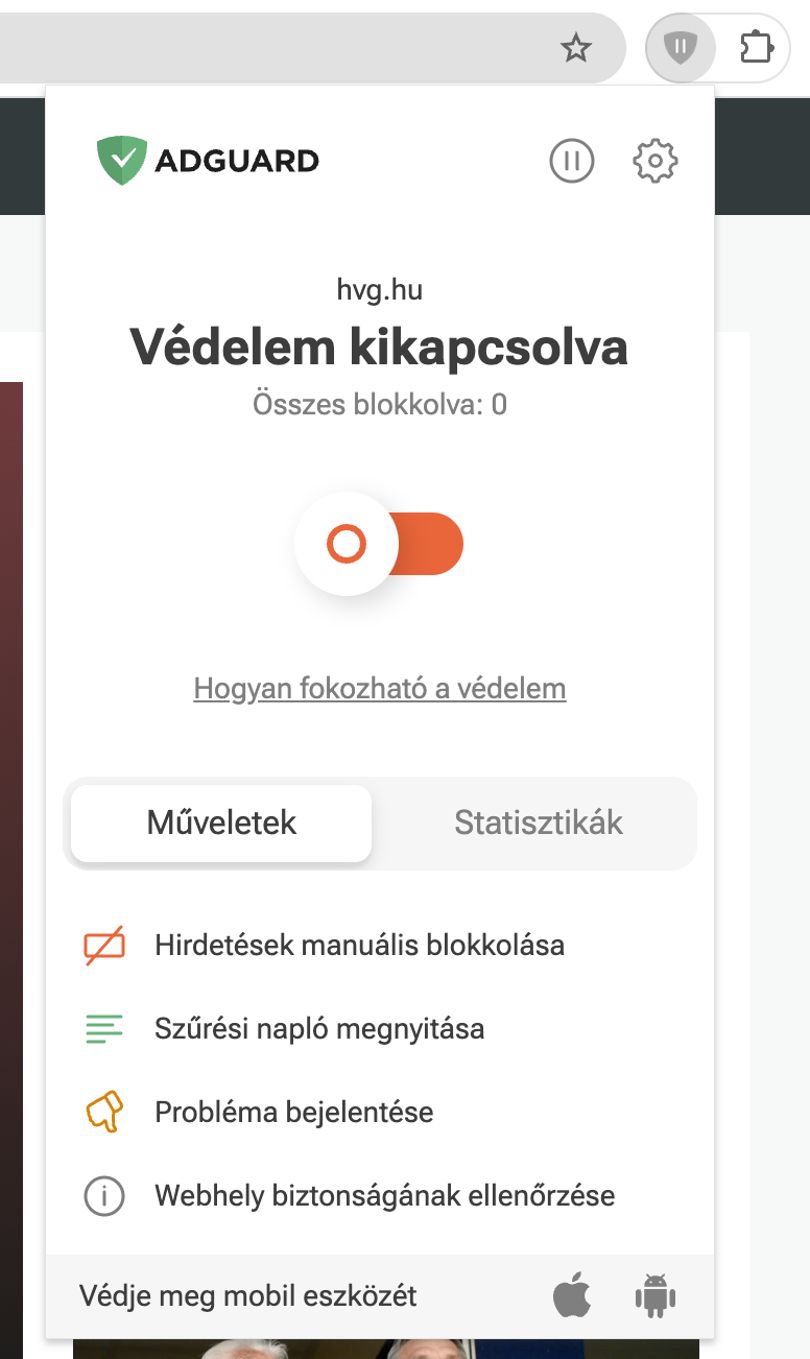
képernyőkép / HVG
Adblock Plus
A folyamat nem tér el érdemben az Adblock Plus bővítmény esetében sem – igaz, tapasztalataink szerint ez a bővítmény nem kínálja fel a rögzítést a címsor mellett, ezt kézzel kell elvégezni. Csak kattintson a Bővítmények opcióra a címsor jobb oldalán (egy kis puzzle-ikon), majd nyomja meg a kitűzőt az Adblock Plus mellett.
Ezután már csak meg kell nyitnia a kívánt oldalt, majd a reklámblokkoló ikonjára kattintja a kivételek közé helyezheti a weblapot a felső csúszka elfordításával. Az alsó társával azt is beállíthatja, hogy csak az éppen megnyitott aloldalon (például a konkrét cikknél) jelenjenek meg a reklámok, ne az oldal minden pontján.
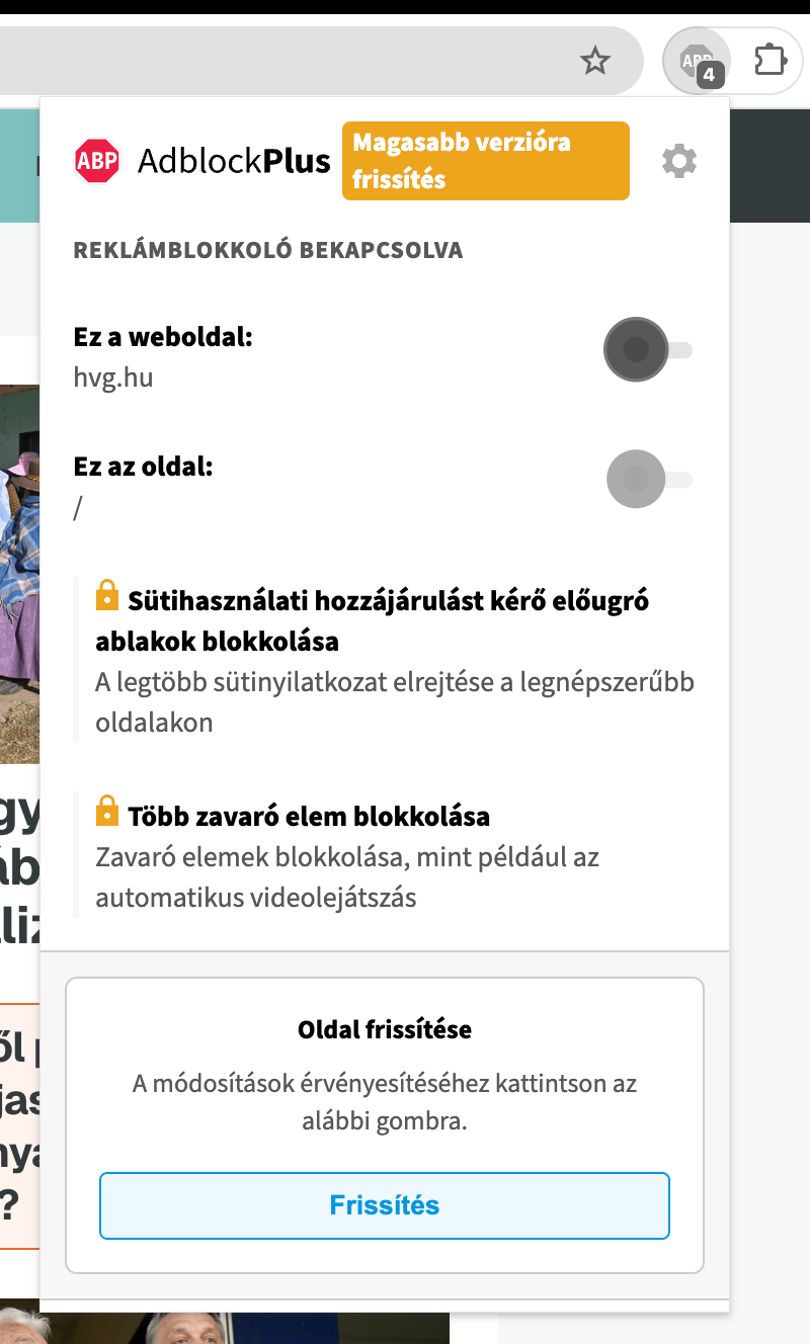
képernyőkép / HVG
uBlock Origin
A uBlock esetében is gyakorlatilag ugyanaz érvényes a telepítés menetére, mint az előző két reklámblokkolónál – a szűrés beállítása azonban egy kicsit eltér. Addig nincs változás, hogy meg kell nyitnia a kívánt weboldalt, majd kattintani a bővítményre, de utána nem csak ki- és bekapcsolni tudja a szűrést. Függően attól, hogy melyik állásban állítja meg a csúszkát, változtathat azon, hogy mennyire legyen szigorú a reklámok kiszűrése.
Természetesen a két végleg a ki- és bekapcsolt állapot, így ha az adott oldalon teljesen ki szeretné kapcsolni a reklámszűrést, csak fordítsa el teljesen; ilyenkor el is szürkül a sáv.
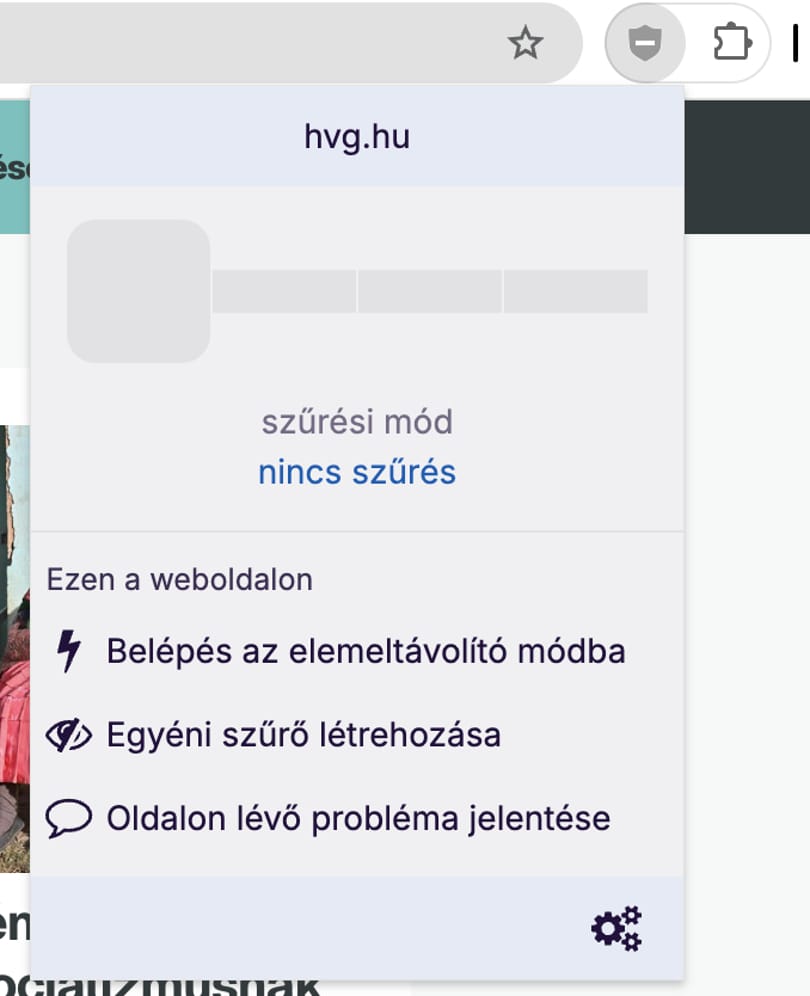
képernyőkép / HVG
Természetesen minden reklámblokkolónál van mód a szűrők manuális kezelésére az adott bővítmény beállításai között, de ez haladóbb lehetőség, sokkal egyszerűbb csak ki- és bekapcsolni pár kattintás után a szűrést.
Ha máskor is tudni szeretne hasonló dolgokról, lájkolja a HVG Tech rovatának Facebook-oldalát.