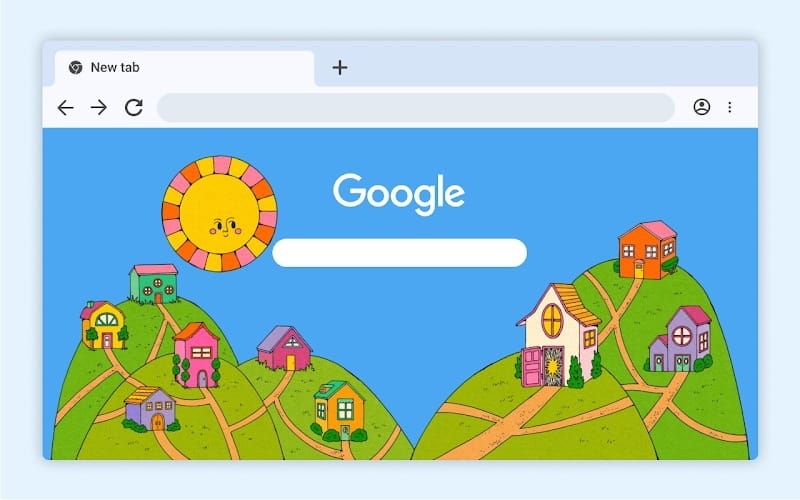
Az asztali böngészők többsége időtlen idők óta ugyanúgy néz ki: felül van a fejléc a lapokkal és a könyvjelzőkkel, valamint a különféle vezérlőgombokkal, és pont.
A Google azonban már tesztel egy hasznos újdonságot a Chrome-ban, mellyel a lapsort egy az egyben balra költöztetheti. Mielőtt elmerülnénk a részletekben, mutatjuk a különbséget – felül a normál elrendezés, alul pedig az új, függőleges:

képernyőkép / HVG

képernyőkép / HVG
Mint látható, a címsor és a többi vezérlő maradt a helyén, csak a lapok költöztek át balra. Elsőre természetesen kissé szokatlanul hat, és kifejezetten nagy részt harap ki a képernyőből, de van egy gomb, amivel összecsukható, így jóval kompaktabb az egész:

képernyőkép / HVG
Ez az elrendezés akkor jöhet jól, ha gyakran dolgozik rengeteg megnyitott lappal, és már nehezen látja át őket. A függőleges megoldás több részletet árul el az egyes lapokról, mintha felül lennének elrendezve.
A rossz hír, hogy az újítás egyelőre még nem érhető el a közhasználatú, stabil Chrome-kiadásban, csak az előezetes verziókban (Beta, Developer, Canary). Ezek közül a béta a legstabilabb, az újdonságokra kíváncsi felhasználóknak ezt ajánljuk – gyakorlatilag úgy működik már, mint a rendes Chrome, csak van a fedélzetén néhány újítás.
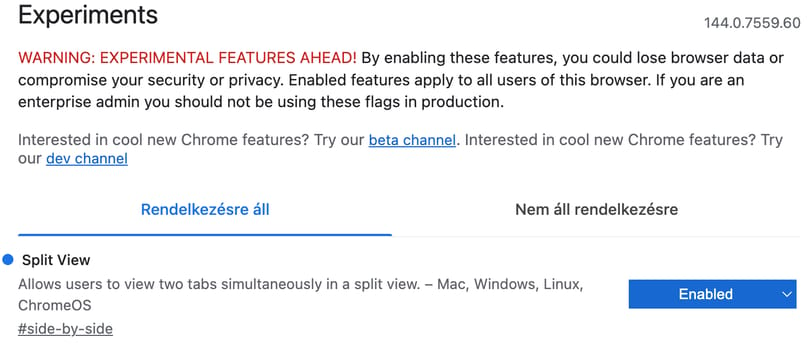
Ha kipróbálná a vertikális elrendezést, csak írja be a címsorba, hogy chrome://flags. Az enter leütése után megnyílik a Chrome kísérleti funkcióit listázó felülete. Ez sajnos angol, függetlenül attól, hogy milyen nyelven használja a programot. Van viszont egy kereső: ha ebbe beírja, hogy Vertical Tabs, rögtön felugrik a funkció.
A jobb oldalt lévő menüből válassza ki az „enabled” lehetőséget, ez fogja bekapcsolni a funkciót. Ezután már csak újra kell indítani a böngészőt.
képernyőkép / HVG
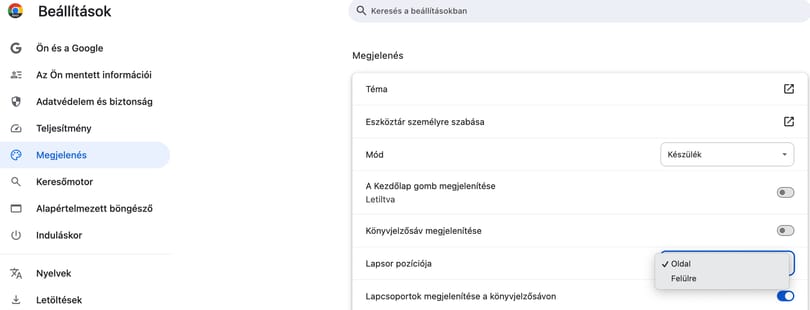
Végül, nyissa meg a böngésző beállításaiban a Megjelenés menüt, és ott válassza ki a „Lapsor pozíciója” mellett azt a lehetőséget, hogy „Oldal”. Kész is van – ugyanezen a felületen bármikor vissza is állhat a normál elrendezésre.
képernyőkép / HVG
Egy másik új funkció bekapcsolásának menetéről itt írtunk bővebben.
Ha máskor is tudni szeretne hasonló dolgokról, lájkolja a HVG Tech rovatának Facebook-oldalát.