
A Windows talán legkalandosabb életű funkciója a Start menü. A Windows 8-cal egyszer már megszűnt, majd visszatért, és azóta is számos átalakításon ment keresztül. A Microsoft érezhetően nem tudja, mit kezdjen vele, így hát folyton változtat rajta, még a Windows 11-ben is.
Most ismét alaposan átszabta ezt a rendszerelemet a Microsoft az egyetlen talpon maradt – még támogatott – operációs rendszerében, a Windows 11 őszi frissítései között ugyanis megbújik egy alapjaiban megújult változata.
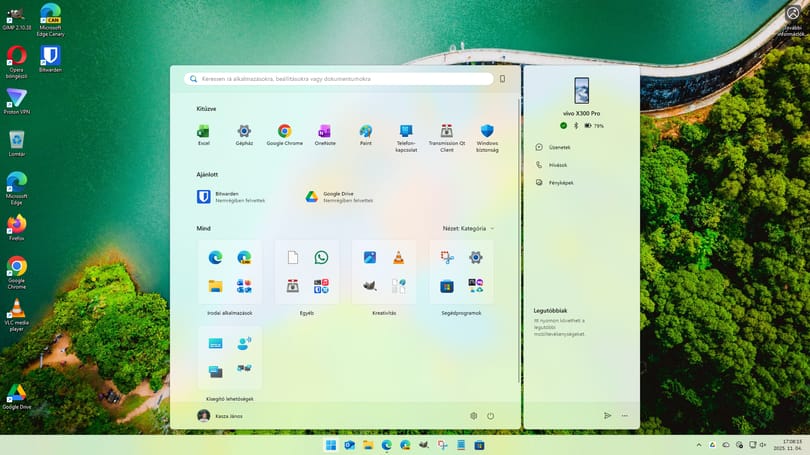
Ilyen az alapértelmezett, kategóriánkénti nézet
képernyőkép / HVG
Az új Start menü sokkal terjedelmesebb, így több dolog is fér el rajta. Felül vannak a kitűzött ikonok, ide rakhatja azokat az alkalmazásokat, amelyekhez mindig szeretne hozzáférni. Alul pedig rögtön láthatja az összes alkalmazását – és ön döntheti el, hogy milyen nézetben. Alapértelmezetten mappákba rendezi őket a rendszer (kategóriánkénti bontásban), így lehet például „irodai alkalmazások” és „kreativitás” nevű is. Ha a „Nézet” gombra kattint, választhat rács- és listanézetet is.
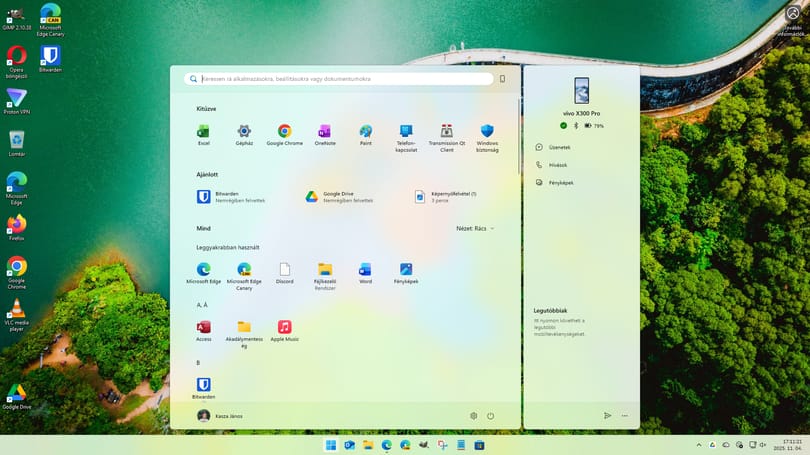
És ilyen a rácsnézet
képernyőkép / HVG
A Gépház – Személyre szabás – Start menüpontban további személyre szabási beállításokat talál, így akár arról is dönthet, hogy megjelenjenek-e a legutóbb felvett, vagy legtöbbet használt alkalmazások, stb.
A Start menü jobb oldalán a csatlakoztatott mobilját láthatja, ha használja a Telefon-kapcsolat funkciót. Innen akár hívást is indíthat, vagy üzenetet is küldhet.
Ha szeretné kipróbálni az új Start menüt érdemes mihamarabb telepíteni az összes elérhető frissítést – kiváltképp a KB5067036 számú, előnézeti verziót. Ebben található az új Start menü is. Ha ezzel megvan, és még mindig nem látja a megújított menüt, sajnos várnia kell rá. A vállalkozó kedvű felhasználók azonban akár fel is gyorsíthatják ezt a folyamatot – ennek mikéntjét a Neowin írta le.
https://hvg.hu/tudomany/20251030_microsoft-windows-update-frissitesek-nevei-valtoztatas-egyszerusites
Fontos: a módszer nem jár a rendszer módosításával, csupán egy, a rendszer mélyén már megbúvó, ugyanakkor még nem élesített funkciót aktivál. Ennek ellenére csak saját felelősségre javasoljuk a műveletek elvégzését. (Jelen sorok szerzője is végigzongorázta azokat.)
- Telepítse az összes elérhető Windows 11-frissítést.
- Töltse le, majd bontsa ki a ViVeTool nevű, nyílt forráskódú kiegészítőt a GitHubról – ez végzi el a még nem éles funkciók aktiválását a rendszerben. Másolja ki a Fájlkezelő címsorából a mappa elérési útvonalát.
- Indítsa el a Terminált rendszergazdaként. (Ehhez klikkeljen jobb egérgombbal az ikonjára, majd válassza ki a „Futtatás rendszergazdaként” lehetőséget.)
- Írja be, hogy CD, majd egy szóközt követően másolja be a ViVeTool vágólapon lévő elérési útvonalát. Például: CD C:\ViVeTool-v0.3.4-IntelAmd ha a mappát közvetlenül a C-meghajtóra bontotta ki, és a nevét sem változtatta meg.
- Írja be az elején lévő ponttal együtt, hogy .\vivetool /enable /id:47205210
- Kész is van, már csak újra kell indítania a számítógépét, és megjelenik az új Start menü.
A Microsoft egyébként azt is bemutatta, milyen Start menü-koncepciókat mérlegeltek, mielőtt döntöttek volna a fenti, végleges verzióról.
Ha máskor is tudni szeretne hasonló dolgokról, lájkolja a HVG Tech rovatának Facebook-oldalát.